
はじめに
「スマホの容量がいっぱいです」と表示されたことはありませんか?
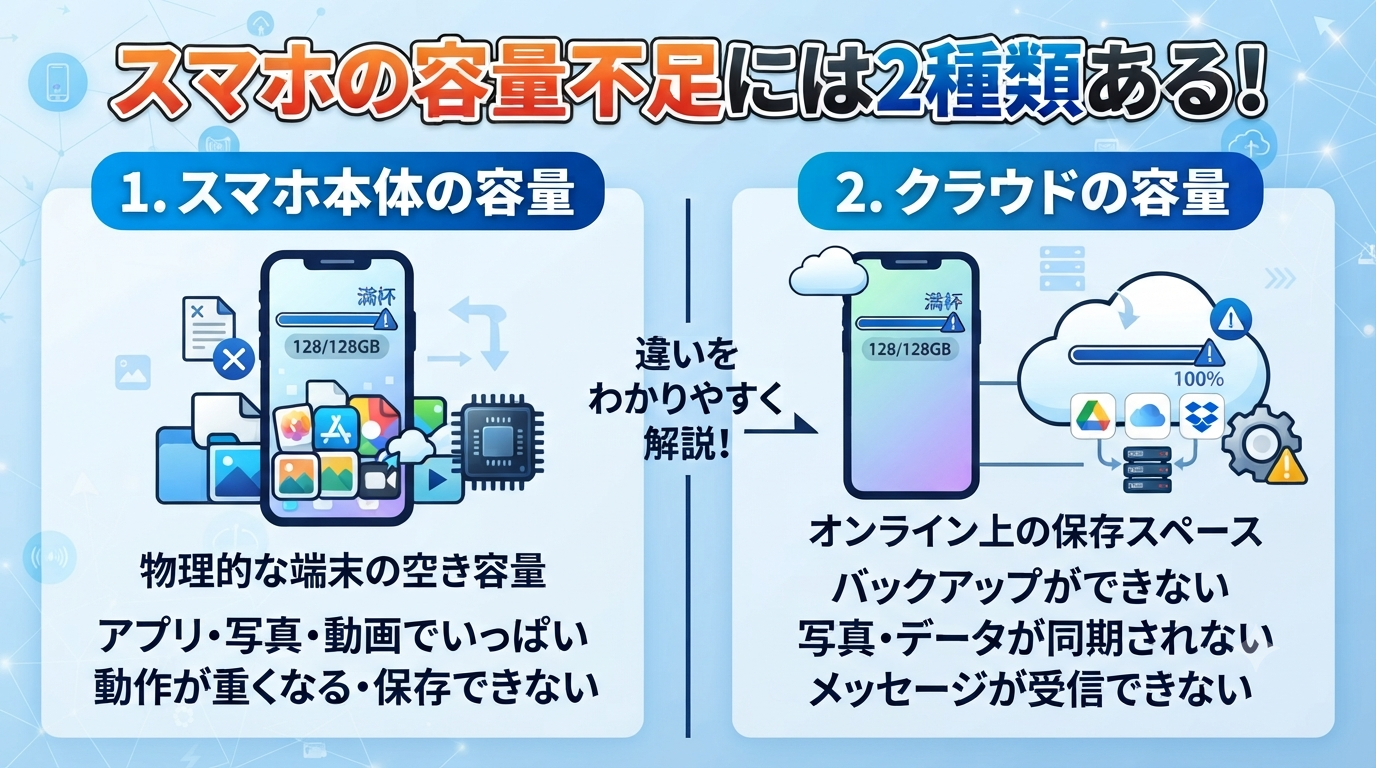
実は、スマホの容量不足には「本体容量」と「クラウド容量」の2種類があります。
私が販売現場で接客していた中でも、「容量がいっぱいです」と相談されるお客様の半分くらいは、本体容量ではなくiCloudやGoogleなどのクラウド容量が原因でした。
この違いを知らないと、写真を削除しても改善しなかったり、逆に必要なデータを消してしまったりすることがあります。
この記事では、本体容量とクラウド容量の違いや、それぞれの対処法をわかりやすく解説します。
⸻
本体容量とは?
本体容量とは、スマホ本体に保存できるデータの容量のことです。
写真・動画・アプリ・音楽・書類など、スマホに保存するデータはすべて本体容量を使用します。
スマホには64GB・128GB・256GB・512GBなどの容量があり、この空き容量が少なくなるとさまざまな不具合が起こります。
本体容量がいっぱいになると…
- 写真や動画が撮れなくなる
- アプリの更新やインストールができなくなる
- スマホの動作が重くなる
- OSのアップデートができなくなることがある
⸻
クラウド容量とは?
クラウド容量とは、インターネット上にデータを保存するための容量です。
代表的なサービスには次のようなものがあります。
- iCloud(iPhone)
- Googleフォト・Google One(Android・iPhone)
- OneDrive
これらのサービスには無料で使える容量がありますが、上限を超えるとバックアップが停止したり、新しい写真やデータを保存できなくなったりします。
⸻
本体容量とクラウド容量の違い
| 項目 | 本体容量 | クラウド容量 |
| 保存場所 | スマホ本体に保存する容量 | インターネット上に保存する容量 |
| 保存できるもの | 写真・動画・アプリなど全て保存できる | 写真・動画・音楽等(アプリは保存できない) |
| 空き容量の影響 | 空き容量が少ないとスマホの動作に影響する | 空き容量が少ないとバックアップができなくなる |
| 容量 | 増やせない | 有料プランで容量を増やせる |
⸻
容量不足の見分け方
表示されるメッセージを見ると、どちらの容量が不足しているのか判断できます。
「ストレージがいっぱいです」
→ 本体容量不足の可能性が高いです。
「iCloudの容量がいっぱいです」
→ iCloud容量不足です。
「Googleアカウントの保存容量がいっぱいです」
→ Googleクラウド容量不足です。
まずは表示されているメッセージを確認することが大切です。
⸻
容量の確認方法
iPhoneの本体容量
設定 → 一般 → iPhoneストレージ
Androidの本体容量
設定 → ストレージ
※機種によって表示名が異なる場合があります。
iCloud容量
設定 → 自分の名前 → iCloud
Google容量
Google OneアプリまたはGoogleアカウントから確認できます。
⸻
それぞれの対処法
本体容量不足の場合
- 不要な写真・動画を削除する
- 使っていないアプリを削除する
- キャッシュを整理する
- パソコンやクラウドへ写真・動画を移動する
クラウド容量不足の場合
- 不要なバックアップを削除する
- 不要な写真やファイルを整理する
- バックアップ対象を見直す
- 必要に応じて有料プランへ変更する
⸻
よくある勘違い
「iCloudがいっぱいだから写真を消したのに、スマホの容量が空かない…」
このような相談は販売現場でもよくありました。
これは本体容量とクラウド容量が別物だからです。
逆に、本体容量がいっぱいでもクラウドには十分空きがあるケースもあります。
容量不足の原因を正しく見分けることが、無駄な作業を減らす近道です。
⸻
まとめ
スマホの容量不足には、
- 本体容量
- クラウド容量
の2種類があります。
私の販売現場での経験では、「容量がいっぱいです」と相談されるお客様の半分くらいは、本体容量ではなくiCloudやGoogleなどのクラウド容量が原因でした。
表示されるメッセージを確認すれば、どちらの容量が不足しているのか判断しやすくなります。
本体容量とクラウド容量の違いを知っておくだけで、適切な対処ができ、不要なデータを削除したり、必要のない有料プランへ加入したりすることを防げます。
スマホの容量不足で困ったときは、まず「本体容量」と「クラウド容量」のどちらが原因なのかを確認してみましょう。
コメント