
1. はじめに
機種変更をすると、「データ移行はやってもらえるの?」「自分でやるの?」と疑問に思う方も多いのではないでしょうか。
ショップや家電量販店では、有料でデータ移行をサポートしてくれる場合があります。しかし、基本的にはご自身で行うことになります。
最近のスマホは以前より簡単にデータ移行ができるようになっていますので、必要な準備をしておけば、初めての方でも安心です。
この記事では、データ移行とは何か、何が引き継げるのか、事前に準備することなどをわかりやすく解説します。
⸻
2. データ移行とは?
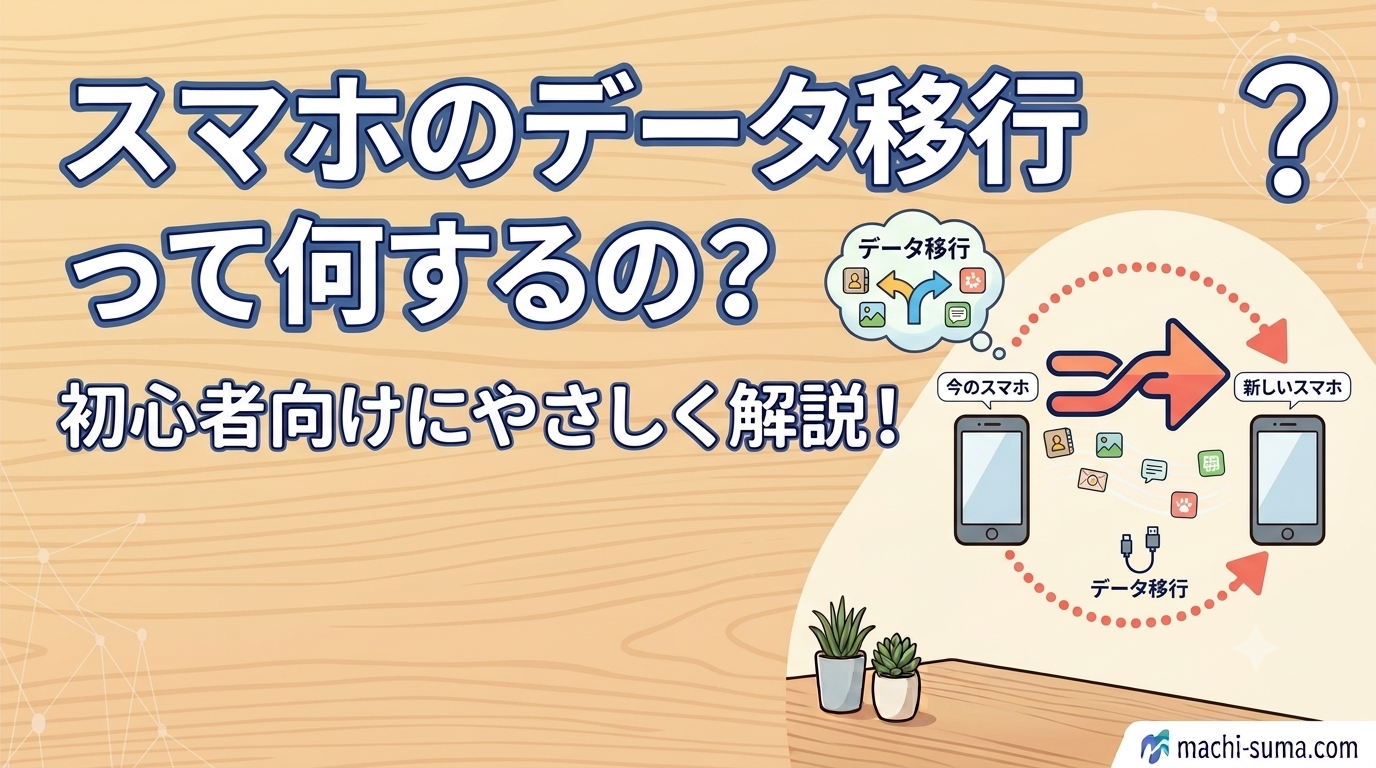
データ移行とは、今まで使っていたスマホのデータを、新しいスマホへ引き継ぐことです。
移行できるデータには、次のようなものがあります。
- 写真・動画
- 電話帳(連絡先)
- カレンダー
- メモ
- 利用しているアプリ
- メール(設定による)
新しいスマホでも今までと同じように使えるようにするための大切な作業です。
⸻
3. データ移行で引き継げるもの
基本的には、以下のようなデータを引き継ぐことができます。
- 写真・動画
- 連絡先
- カレンダー
- メモ
- 一部のアプリ
- メール(設定による)
ただし、すべてのデータが自動で移行できるわけではありません。
アプリによっては個別に引き継ぎ設定が必要だったり、データを移行できないものもあります。
⸻
4. 引き継げない・手続きが必要なもの
以下のようなものは、アプリごとに引き継ぎ作業が必要になることがあります。
- LINE(トーク履歴など)
- おサイフケータイ
- 銀行アプリ
- 証券アプリ
- 二段階認証アプリ
- ゲームデータ(タイトルによる)
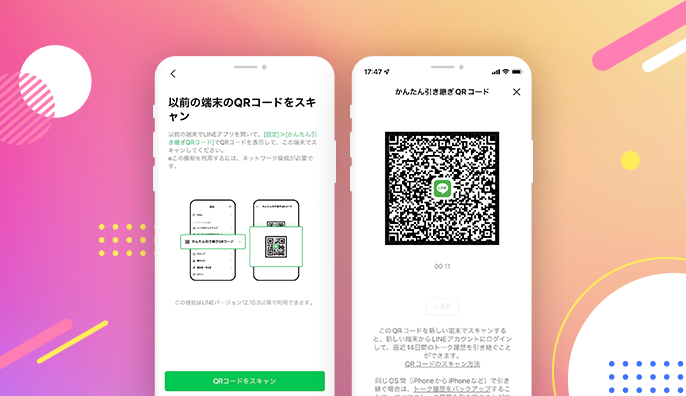
特にLINEは、トーク履歴を引き継ぎたい場合は事前にバックアップが必要です。
機種変更前に、各アプリの引き継ぎ方法を確認しておきましょう。
LINE公式の引き継ぎ方法はこちらです。
⸻
5. データ移行前にやること
データ移行を始める前に、次のことを確認しておきましょう。
- バックアップを取る
- Apple IDまたはGoogleアカウントを確認する
- パスワードを確認しておく
- スマホを十分に充電する
- Wi-Fi環境で行う
バックアップは「データのコピーを保存すること」です。万が一トラブルが起きても、バックアップがあれば安心です。
⸻
6. データ移行の方法
データ移行には、主に次の3つのパターンがあります。
- iPhoneからiPhone
- AndroidからAndroid
- iPhoneからAndroid(またはAndroidからiPhone)
最近のスマホは、初期設定中にデータ移行の案内が表示されることが多く、画面の指示に従って進めれば比較的簡単に移行できます。
なお、iPhoneではApple ID、AndroidではGoogleアカウントへのログインが必要になりますので、事前に確認しておきましょう。
⸻
7. よくある勘違い
Q. SIMカードを入れ替えればデータは移りますか?
→ 移りません。
SIMカードには契約情報が入っているだけで、写真やアプリなどのデータは保存されていません。
Q. SDカードだけでデータ移行できますか?
→ できません。
写真などは保存できる場合がありますが、アプリや設定は移行できません。
Q. データ移行すると古いスマホのデータは消えますか?
→ 消えません。
データは古いスマホにも残っていますので安心してください。
Q. ショップなら全部やってくれますか?
→ 有料でサポートしてくれる店舗が多いですが、すべてのアプリやサービスの設定まで対応できるとは限りません。
⸻
8. 困ったときは?
自分でデータ移行するのが難しい場合は、ショップや家電量販店のサポートを利用する方法もあります。
ただし、有料サービスとなる場合が多いため、事前に料金や対応内容を確認しておきましょう。
また、購入した店舗によっては、データ移行の手順が書かれたガイドをもらえることもありますので、ぜひ活用してください。
⸻
9. まとめ
「データ移行は難しそう」と思われがちですが、最近のスマホはアカウントにログインするだけで、多くのデータを自動で引き継げるようになっています。
そのため、事前にApple IDやGoogleアカウント、各種アプリのID・パスワードを確認しておくことが大切です。
また、データ移行に失敗しても、基本的には古いスマホにデータは残っていますので、落ち着いてやり直すことができます。
ただし、LINEは一度新しいスマホへ引き継ぐと、古いスマホではトーク履歴が見られなくなる場合があります。事前にバックアップを取ってから移行するようにしましょう。
不安な方は、データ移行を始める前にバックアップを取っておくと、より安心して作業できます。
コメント