
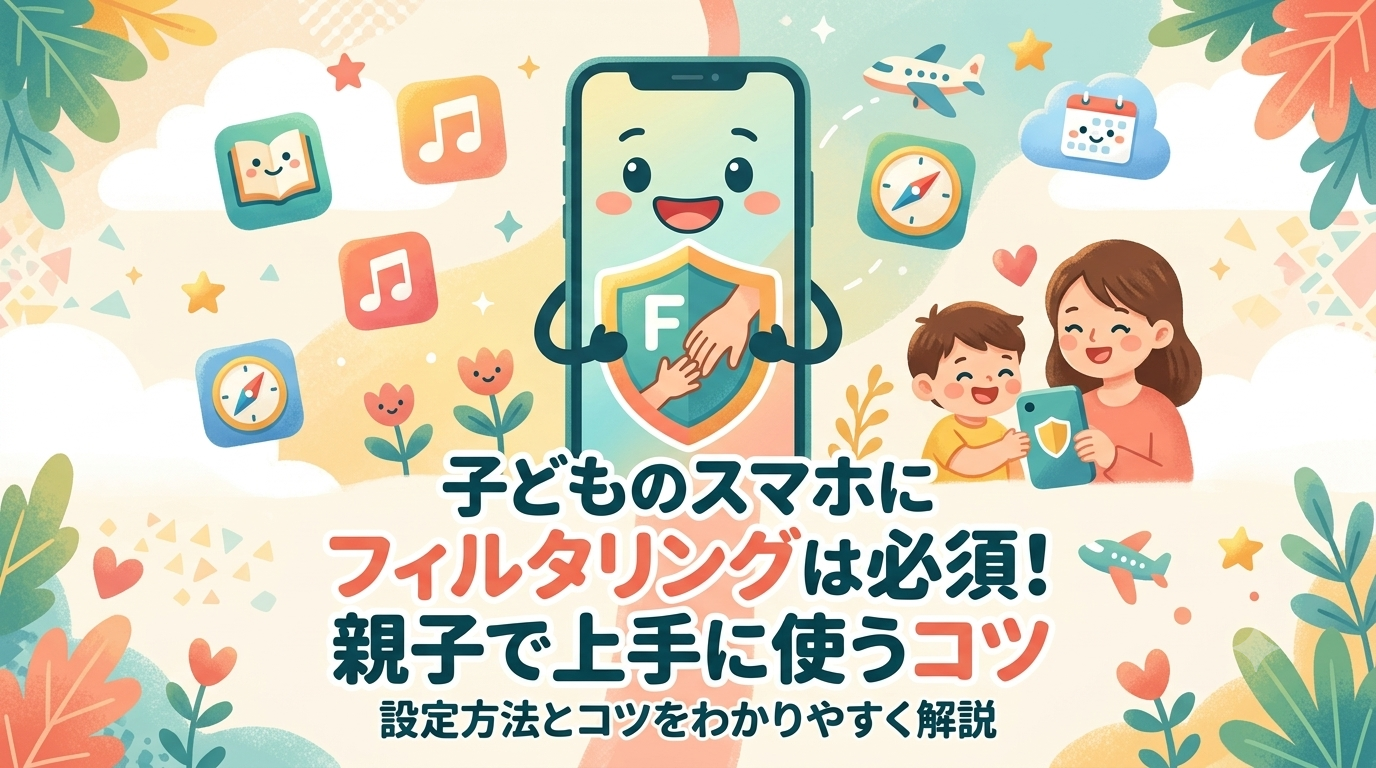
1. はじめに:子どもにスマホを持たせる時期、早まっていませんか?
最近では、小学校高学年や中学校への入学を機に、子どもにスマートフォンを持たせる家庭が年々増えています。連絡用や学習用として非常に便利なスマホですが、親としてはどうしても不安が尽きないものです。
「ネットのトラブルに巻き込まれたらどうしよう……」
「夜遅くまでゲームや動画に熱中して、使いすぎないかな?」
そんな保護者の強い味方になるのが**「フィルタリング」**です。この記事では、フィルタリングの基本的な仕組みから、iPhone・Androidでの具体的な設定方法、そして親子で上手に使いこなすコツまでをわかりやすく解説します!
2. そもそも「フィルタリング」とは?
フィルタリングとは、一言で言えば**「子どもを有害なコンテンツや危険から守るための防壁(ブロック機能)」**です。
インターネット上には、大人向けのコンテンツや暴力的な表現など、子どもには刺激が強すぎるページが無数に存在します。フィルタリングを設定することで、これらの有害サイトや年齢制限のあるアプリを自動的に判別し、アクセスを制限することができます。
なお、フィルタリングには大きく分けて以下の2つの方法があります。
– キャリアのサービス: ドコモ、au、ソフトバンクなどの通信会社が提供する回線レベルの制限
– スマホ本体の機能: iPhoneやAndroidに標準搭載されているシステムレベルの制限
これらを組み合わせることで、より強固にお子様のスマホを見守ることができます。
3. なぜ今、フィルタリングが必要なのか?(3つのリスク)
「うちの子に限ってトラブルなんて……」と思ってしまいがちですが、ネットの世界には一歩間違えると大きなリスクが潜んでいます。事前にフィルタリングをかけるべき理由は主に3つあります。
① SNSでの「知らない人」との接触
いまや小学生でもLine等、SNSを利用する時代です。しかし、親の目が届かないところで、言葉巧みに近づいてくる見知らぬ大人と繋がってしまうトラブルが後を絶ちません。
② 詐欺サイトや不適切な広告への誘導
「無料のゲーム」「プレゼント当選」といった甘い言葉で子どもを釣り、ワンクリック詐欺サイトへ誘導したり、高額な請求画面を表示させて子どもをパニックに陥れる手口があります。
③ 深夜のスマホ利用やゲームのしすぎ
自制心がまだ未熟な子どもは、楽しさのあまり時間を忘れて没頭してしまいます。深夜までスマホを触り続けることで、睡眠不足や学力低下、体調不良を引き起こす原因になります。
万が一のトラブルが起きてからでは遅すぎます。** 事前に「フィルタリングという対策」をしておくからこそ、親も子も安心してスマホを持たせることができるのです。
4. フィルタリングで「できること」
具体的に、フィルタリングを設定するとどんなことができるようになるのでしょうか? 主な機能は以下の4つです。
-①閲覧できるサイトの制限:年齢に合わせた不適切なサイトのブロック。
-②アプリのインストール・課金の制限: 親の許可なしに勝手にアプリをダウンロードしたり、ゲームで高額課金をしたりするのを防ぐ。
-③利用時間・就寝時間の設定: 「1日2時間まで」「夜21時〜朝6時までは使えない」といった自動ロック。
-④位置情報の共有:今子どもがどこにいるのかを親のスマホから確認できる(※利用するサービス・アプリによります)。
5. 【注意】フィルタリングでは「防げないこと」
ここで一つ、保護者の方に知っておいてほしい重要な事実があります。それは、**「フィルタリングは万能ではない」**ということです。システムだけでは防げない領域もあります。
– 友達同士の人間関係トラブル:LINEなどのメッセージアプリ内での言葉の行き違いや、いじめ、仲間外れなどはシステムで検知できません。
– ルールを守る意識:抜け道を探そうとする子もいます。「なぜダメなのか」を子ども自身が理解していなければ根本的な解決にはなりません。
フィルタリングはあくまで「補助ツール」です。日頃からの親子の会話や、大人のあたたかい見守りがあって初めて本当の効果を発揮します。
6. iPhoneでの設定方法(スクリーンタイム)
iPhoneには標準で「スクリーンタイム」という強力な見守り機能がついています。
1. 「設定」アプリを開く
– 「設定」>「スクリーンタイム」をタップします。
2. スクリーンタイムを有効にする
– 「スクリーンタイムをオンにする」を押し、「これは子どものiPhoneです」を選択します。
3. コンテンツの制限をかける
– 「コンテンツとプライバシーの制限」をオンにし、成人向けウェブサイトの制限や、アプリの年齢制限を設定します。
4. 「休止時間」や「App使用時間の制限」を設定する
– 夜間にスマホを使えなくする時間や、特定のアプリ(YouTubeなど)の1日の制限時間を決めます。
5. 保護者用パスコードを設定する
– 子どもが勝手に設定を解除できないよう、親だけが知っている「スクリーンタイム・パスコード」を必ず設定してください。
7. Androidでの設定方法(Google ファミリー リンク)
Androidスマホの場合は、Googleが提供している公式アプリ「Google ファミリー リンク」を使用するのが最もおすすめです。
1. アプリのインストール
– 保護者のスマホと、子どものスマホの両方に「Family Link」アプリをインストールします。
2. アカウントの連携
– 保護者のGoogle アカウントと、子どものGoogle アカウントを画面の指示に従って連携させます。
3. 各種制限の設定
– 「アプリの承認(勝手にダウンロードさせない)」「1日の利用時間の上限」「就寝時間(自動ロック)」などを親のスマホから遠隔で設定します。
4. 定期的な利用状況の確認
– ファミリーリンクを使うと、子どもがどのアプリを何分使ったかが一目でわかります。定期的にレポートをチェックして、使い方の見直しに役立てましょう。
8. 親子でストレスなく「上手に使うコツ」
フィルタリングを「親からの押し付け」にしてしまうと、子どもは反発してしまいます。上手く運用するための3つのコツをご紹介します。
「なぜ制限するのか」を言葉で伝える
「危ないからダメ!」ではなく、「あなたが大切だから、トラブルや詐欺から守るためにこの設定をするんだよ」と、理由をしっかり説明して納得してもらいましょう。
学年や成長に合わせて設定を見直す
小学生の頃は厳しく制限していても、中学生、高校生になれば必要な情報も増えます。進学や誕生日のタイミングで「少し制限を緩めようか」と親子で話し合い、アップデートしていくことが大切です。
家族共通のスマホルールを作る
「スマホはリビングでのみ使う」「夜〇時以降はリビングの充電器に戻す」「食事中は触らない」など、親も一緒に守るルールを作ると、子どもも納得して守りやすくなります。
9. まとめ:安全なスマホライフは、機能と会話の組み合わせから
スマートフォンは、子どもたちの可能性を広げてくれる素晴らしい道具です。だからこそ、最初の一歩として「フィルタリング」という安全装置を正しくつけてあげることが、親の役目と言えます。
しかし、一番大切なのは機械の制限だけに頼り切らないことです。
– フィルタリングによる「システムでの見守り」
– 日頃からの「親子でのコミュニケーション」
この2つを上手に組み合わせて、お子様が安全で楽しいスマホライフを送れるようにサポートしていきましょう!
コメント